Windows Subsystem for Linux
基本的には公式に従うだけでいい。
https://docs.microsoft.com/ja-jp/windows/wsl/install-manual
手順1 と 手順3 の Powershell の管理者モードはスタートマークを右クリックすると選択できる。
コマンドを手打ちするのはめんどくさいのでコピーしたら Powershell で右クリックするとペーストされる。
設定によって Ctrl + V でできるらしいけどプロパティーなど触ったりする必要があるかも?
手順1 と 手順3 のコマンドは機能を有効にしていますが 100% になると完了。
手順3 の後は再起動がいる。
手順5 のコマンドをいれると
WSL 2 との主な違いについては、https://aka.ms/wsl2 を参照してください
この操作を正しく終了しました。
がでてきて完了。
Microsoft Store で好きなディストリビューションを選ぶ。
アプリにログインできないときはブラウザから言った方が楽。
手順6 で好きなディストリビューションをインストールして起動すると初回のみユーザー名とパスワードを決める必要がある。
ユーザー名は規則があってアルファベットの大文字も許されないっぽい。
最後に
windows terminal をインストールするといろいろまとめて起動できるので便利かも。
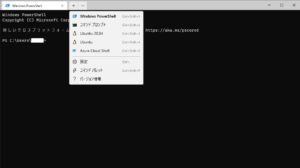
こんな感じ。
スクリーンショットは
Windows + Alt + PrintScreen
で選択中の画面を保存。
Windows + PrintScreen
で画面全体保存。
場所はビデオのキャプチャにあるので注意。